

TV 桌面 · 六步跑通
从安装 fpk、注册管理员,到生成 TV 凭据、装好三件套、配好 HDMI 输出、扫码接管电视 —— 跟着做一遍就能用起来。
适用设备:飞牛 fnOS(x86 与 ARM 均有对应安装包)。本文是一条完整流水线,按顺序做下来就能从零到能看电视; 想知道「我这台能不能装」「出问题怎么报」,去看安装与使用。
1 · 安装 fpk 应用并进入控制台
这一步只需要填端口号和管理员账户,装完就能打开 LyraNest TV 控制台。
- 1. 在飞牛应用中心安装
LyraNest TV的 fpk 安装包。 - 2. 安装完成后,按界面提示填写端口号,然后进入应用注册管理员账户与密码。
- 3. 注册完成后点击进入控制台,就来到「LyraNest TV 控制中枢 · 飞牛统一后台」。
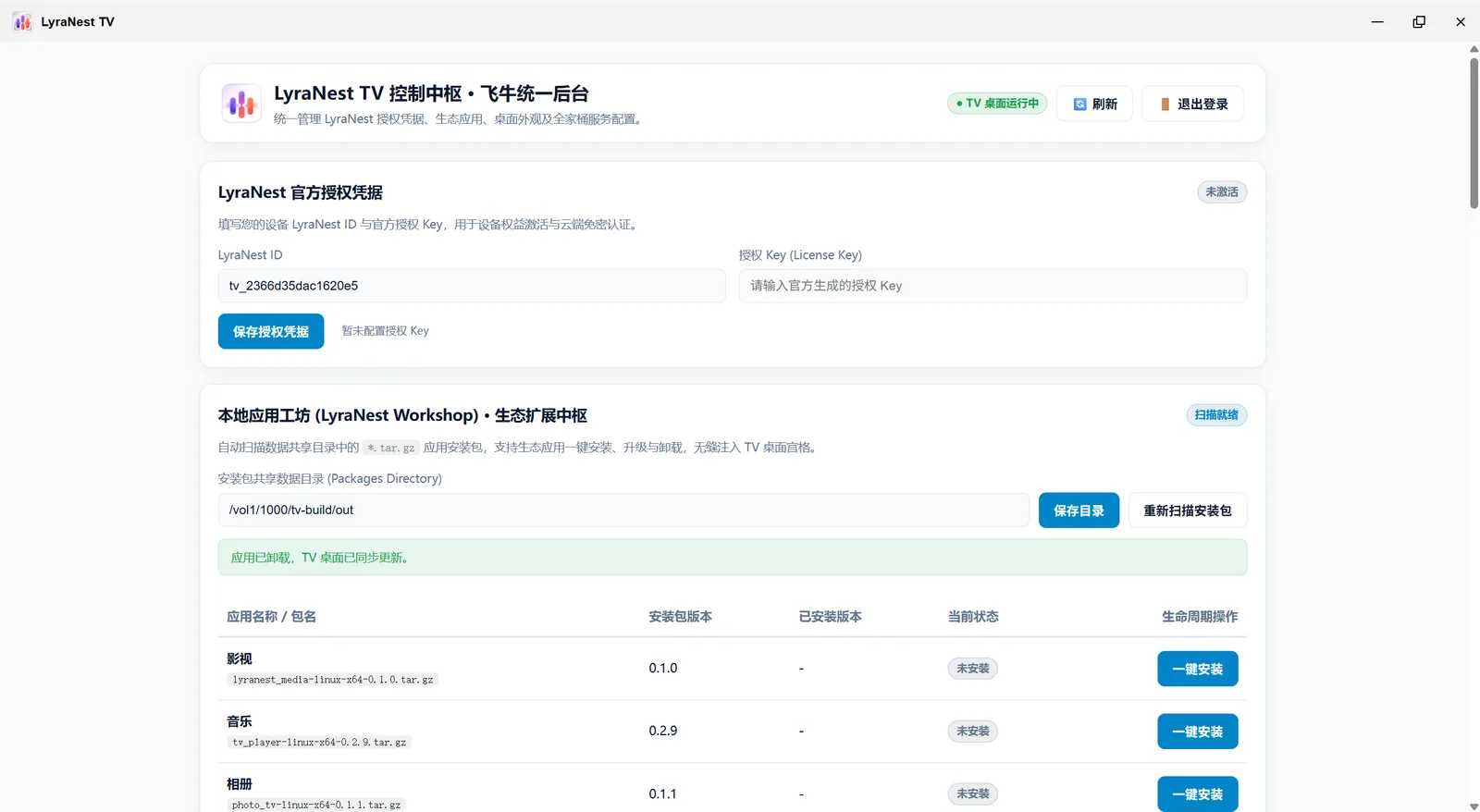
控制中枢主界面:顶部是授权凭证,中间是本地应用工坊,下面还有分辨率与账户权益设置。
2 · 在官网控制台生成 TV 凭据
凭据是电视端激活的依据,一台电视一对「TV ID + TV Key」,在网页端生成后填回控制台即可。
- 1. 浏览器打开 LyraNest ID 官网控制台,进入顶部导航的 TV 直出 页面。
- 2. 在「LyraNest TV 凭据」区域,可选填写设备备注(例如"客厅电视"),然后点击 生成 TV 凭据。
- 3. 弹窗会显示一对凭据,TV Key 只显示这一次,请立刻点「一键复制两项」保存好。
- 4. 回到电视桌面 Web 控制台,在「LyraNest 官方授权凭据」卡片里把 TV ID 与 授权 Key 分别填入,然后点「保存授权凭据」。
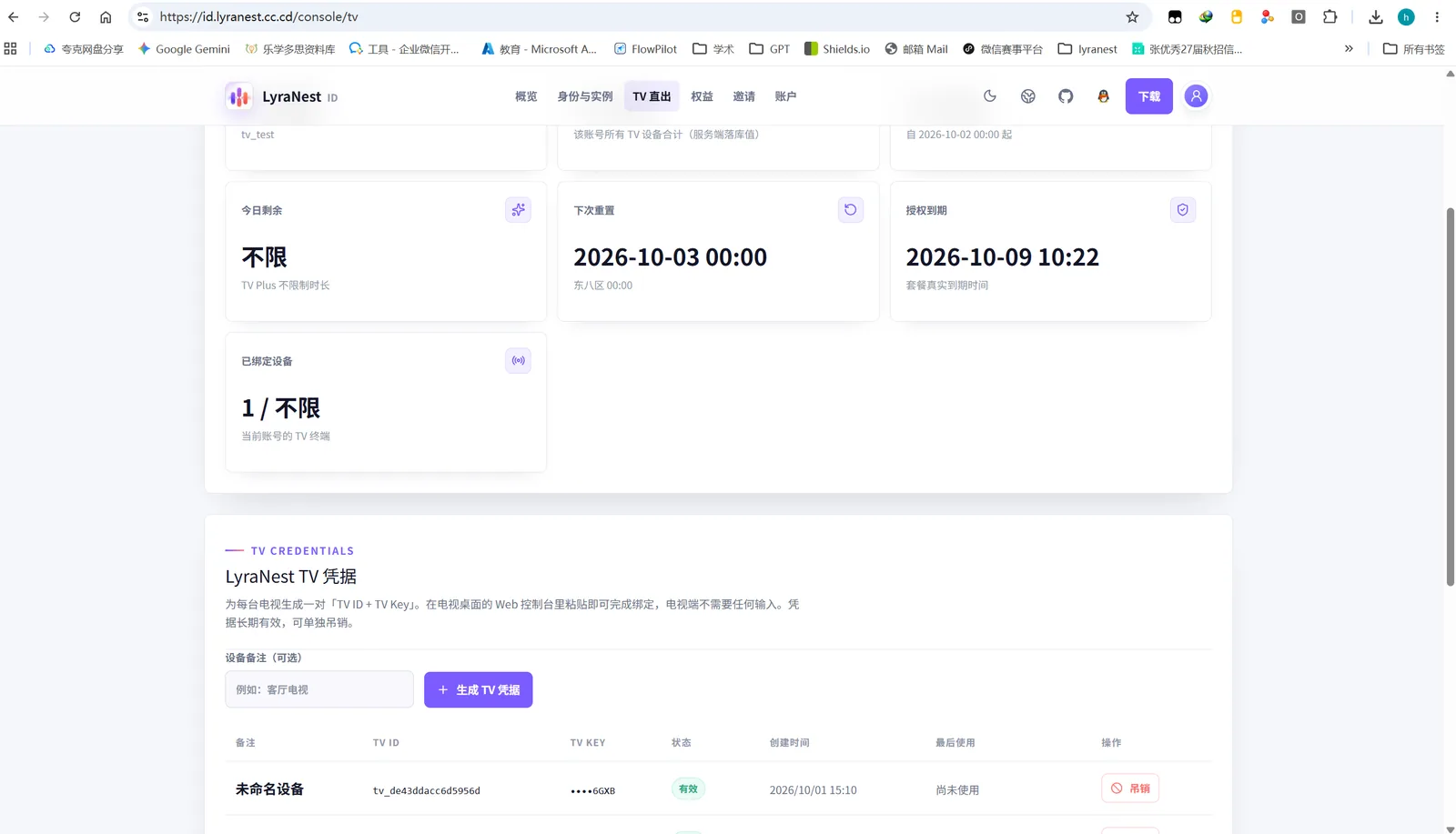
显示套餐、剩余额度、授权到期时间,以及已绑定的 TV 终端数量。
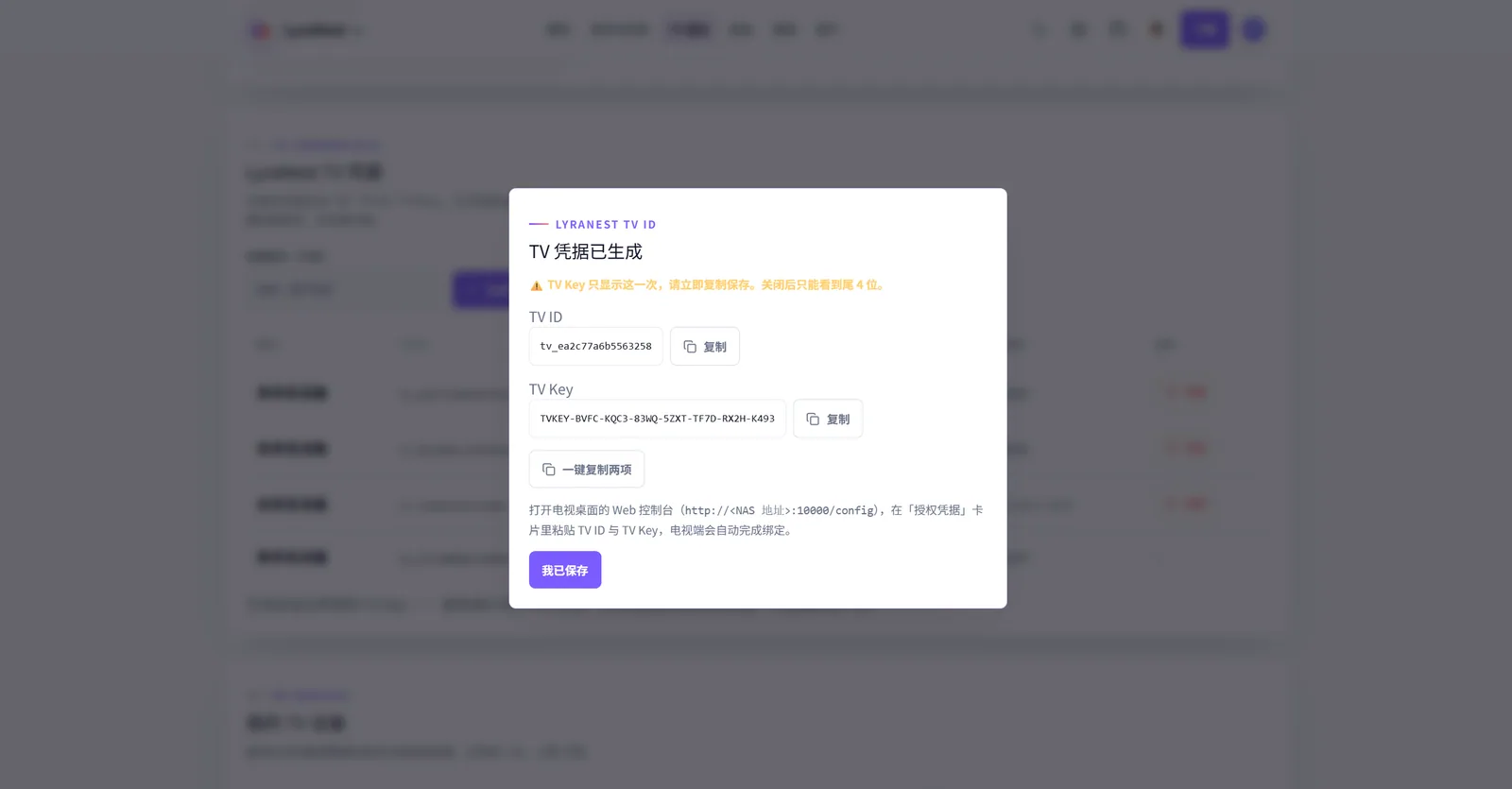
TV ID 形如 tv_xxxxxxxx,TV Key 形如 TVKEY-XXXX-XXXX-XXXX-XXXX。
务必先保存再关闭。TV Key 仅在生成时完整显示一次,关闭弹窗后就只能看到末尾 4 位,届时需要重新生成一对凭据。
3 · 设置安装包目录并安装三件套
本地应用工坊会自动扫描共享目录里的 *.tar.gz 安装包,支持一键安装、升级和卸载。
- 1. 在「本地应用工坊 (LyraNest Workshop)」卡片里,把安装包共享数据目录填成你存放三个客户端安装包的路径,例如
/vol1/1000/tv-build/out。 - 2. 点击 保存目录。
- 3. 点击 重新扫描安装包,列表里就会出现可安装的应用。
- 4. 逐个点击 一键安装,把影视、音乐、相册三个应用装上。
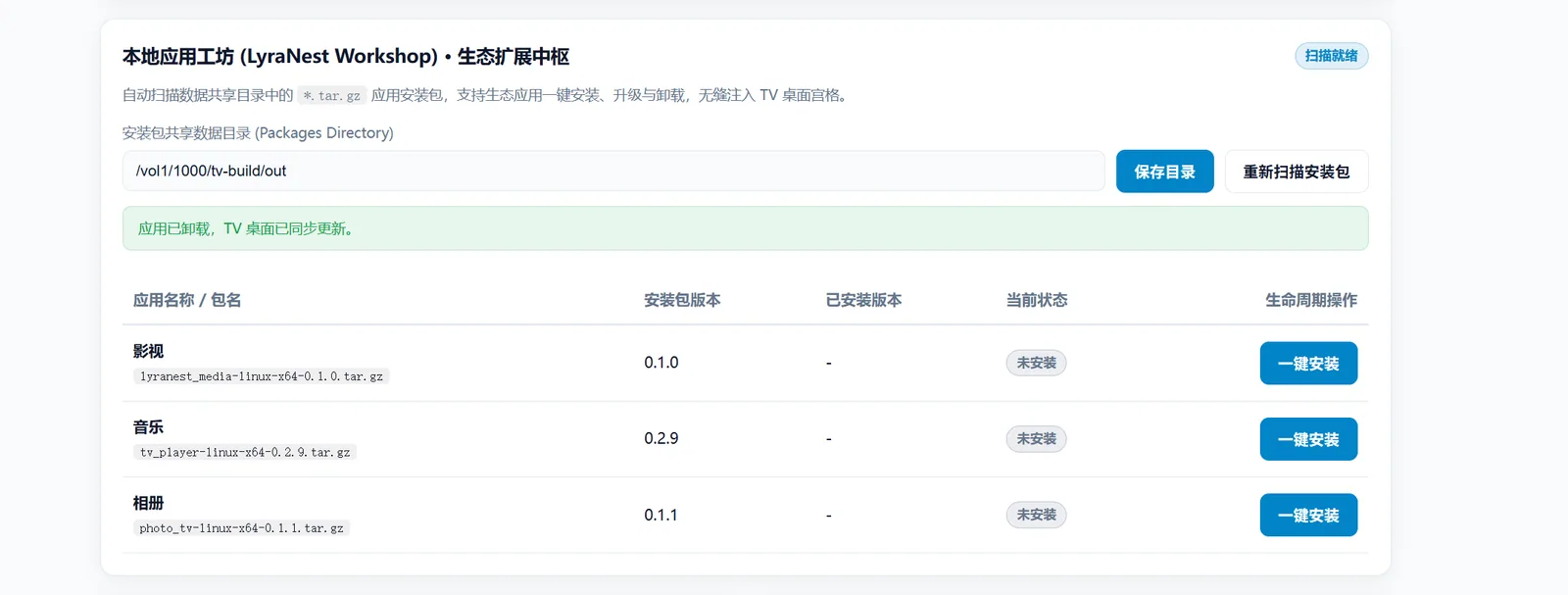
扫描完成后,列表会列出应用名称、安装包文件名、安装包版本、已安装版本、当前状态和安装按钮。
| 应用 | 安装包 | 示例版本 | 操作 |
|---|---|---|---|
| 影视 | lyranest_media-linux-x64-0.1.0.tar.gz | 0.1.0 | 一键安装 |
| 音乐 | tv_player-linux-x64-0.2.9.tar.gz | 0.2.9 | 一键安装 |
| 相册 | photo_tv-linux-x64-0.1.1.tar.gz | 0.1.1 | 一键安装 |
ARM 设备请用对应的 arm64 包。上表是 x86 示例;飞牛 ARM 机型要换成对应的 arm64 安装包,否则会装上但无法启动。
4 · 填写各服务的登录凭据
控制台往下滚动,可以分别填写音乐、相册、多媒体三个服务的地址与账号。
- 1. 在对应的卡片里填写服务地址、账号 / 用户名、密码 / 密钥。
- 2. 三个服务可以分别点 测试连接 验证是否连通。
- 3. 确认无误后点 保存凭据。
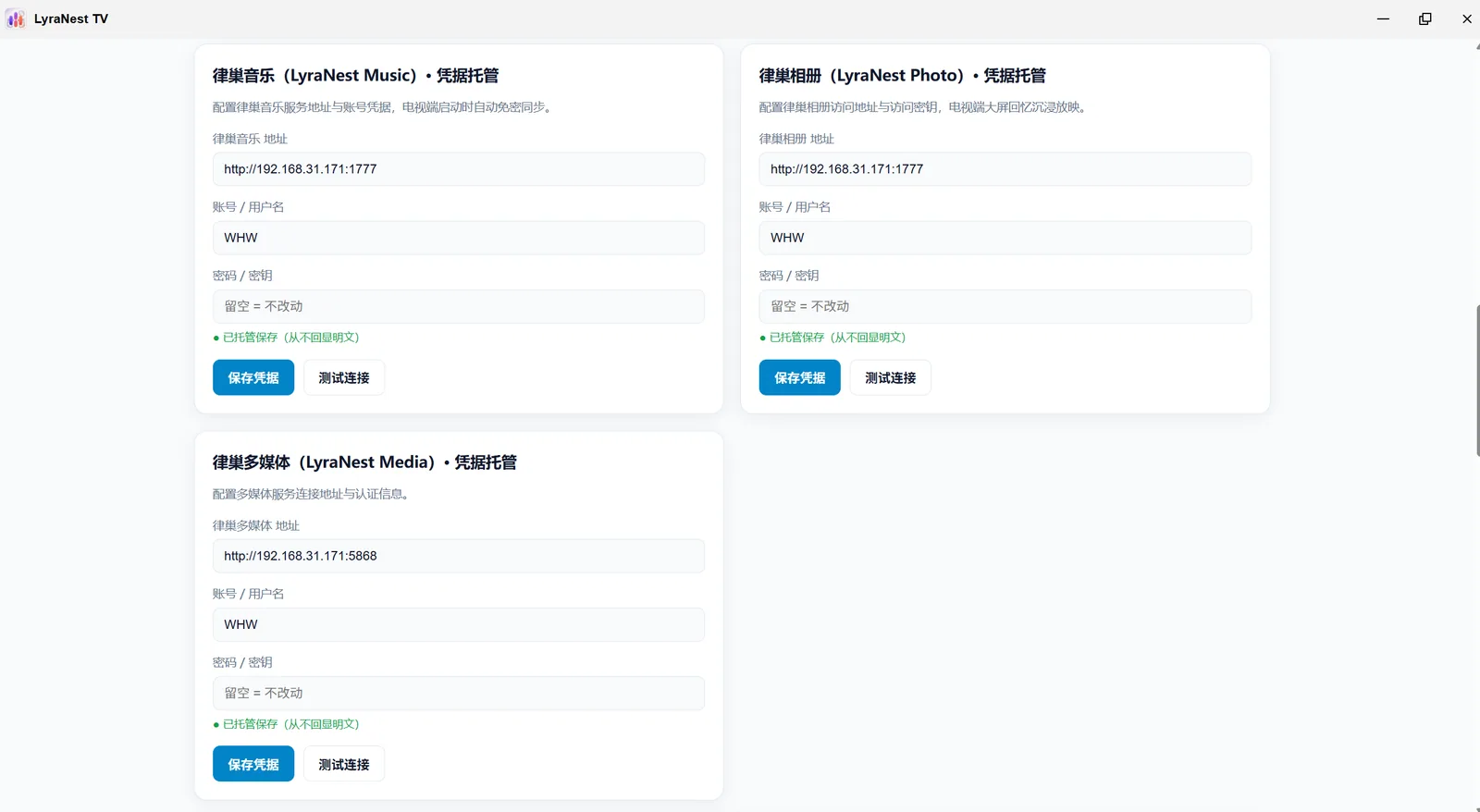
音乐、相册、多媒体三张凭据托管卡片。密码栏留空表示不修改,已保存的密码不会回显明文。
不填也能用。这一步可以先跳过,等应用真正需要登录时再回来补填即可。
5 · 选择 HDMI 输出分辨率
在「显示分辨率与安全回滚」区域挑选电视实际支持的分辨率。
- 1. 在可选分辨率里点选一个,比如 3840x2160 @60.0Hz。当前生效的那一项会高亮显示。
- 2. 切换分辨率会让画面重建。如果选错导致黑屏,15 秒内没有确认就会自动回滚。
- 3. 万一真的黑屏了,也可以在这张卡片上点「回滚」恢复。
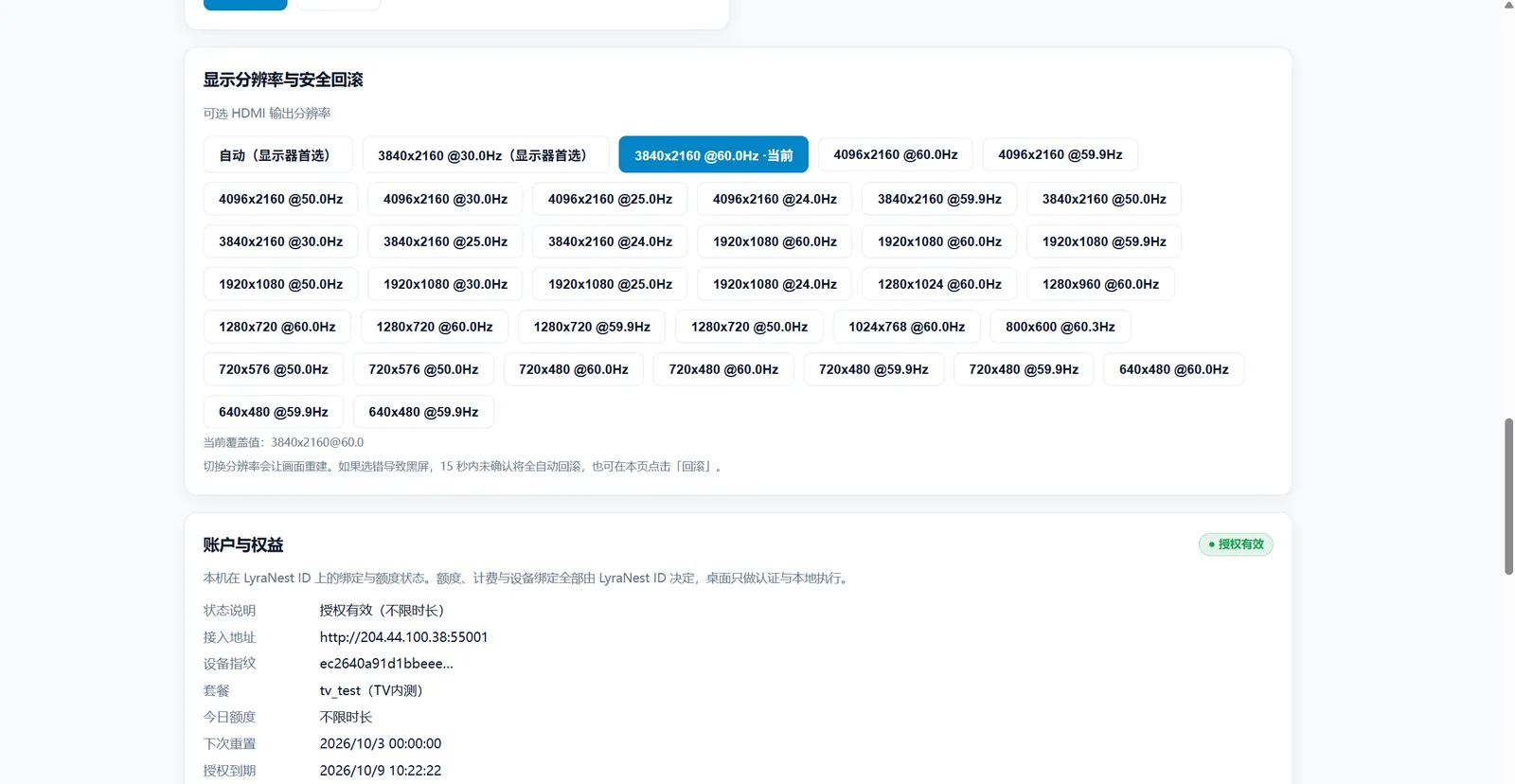
分辨率列表覆盖 4K / 1080p / 720p 等多种规格;下方「账户与权益」会同步显示授权状态、接入地址与到期时间。
6 · 用遥控器扫码接管
以上都配好后,就能用手机遥控器接管电视桌面了。
- 1. 打开遥控器软件,扫描电视屏幕下方的二维码完成配对。
- 2. 配对成功后,就可以像正常操作电视一样点按、滑动。
- 3. fpk 运行状态下会自动从 HDMI 输出画面。
这是首个公测版,可能会有各种 bug,大家多多担待。遇到问题欢迎在公测群 1081547181里反馈 —— 顺手带上 healthz 与日志包会快很多。